Kabely a konektory
Kabely a konektory: obraz, USB a přehledná kabeláž
Kabely a konektory vybírejte podle zařízení, která chcete propojit, a funkcí, které potřebujete. Stejný tvar konektoru nemusí znamenat stejné možnosti přenosu obrazu, dat nebo napájení. Nejdříve si proto zjistěte označení portů na obou zařízeních, požadovaný směr signálu a případné požadavky na napájení adaptéru. S těmito údaji se v nabídce zorientujete podstatně snadněji.
Najdete zde HDMI kabel, převodníky mezi SCART a HDMI, USB adaptéry, rozbočovače i pomůcky pro uspořádání kabelů. Podrobnější výběry nabízejí podkategorie USB redukce, datové příslušenství a datové přepínače. Před objednáním porovnejte také délku kabelu, obsah balení a podporu funkcí na straně počítače, telefonu, televizoru či dalšího přístroje.
Zobrazit průvodce výběremSkrýt průvodce
Propojení přehrávače, monitoru a telefonu
HDMI umožňuje přenos obrazu a zvuku mezi kompatibilními zařízeními. Při výběru porovnávejte konkrétní rozlišení, obnovovací frekvenci a další požadované funkce celého propojení. U kabelů se orientujte také podle oficiálního označení jejich typu a případné certifikace. Výsledný režim musí podporovat zdroj, kabel i displej; samotné označení 4K ještě neříká, jaká frekvence bude dostupná.
HDMI kabel z nabídky má podle názvu a specifikace délku 3 m a uvedenou přenosovou kapacitu 10,2 Gbit/s. Výrobce jej popisuje jako HDMI 1.4 a uvádí mimo jiné režim 4 096 × 2 160 při 24 snímcích za sekundu. Pro konkrétní zapojení si ověřte podporovaný formát; na vyšší frekvence nebo další funkce vybírejte podle výslovných parametrů celé sestavy.
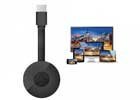
Pro obraz z telefonu nebo notebooku porovnejte také použitý protokol. Kabel HDMI–USB-C s označením MHL má v popisu výslovnou podmínku podpory MHL v mobilním zařízení. Běžná přítomnost USB-C ji nenahrazuje. U jiných obrazových adaptérů může být rozhodující například DisplayPort Alt Mode. Bezdrátový HDMI adaptér nabízí další způsob propojení; před nákupem ověřte podporované zrcadlení i omezení obsahu. U tohoto bezdrátového přijímače je specifikováno rozlišení 1 920 × 1 080; fotografie je ilustrační.


SCART na HDMI a HDMI na SCART mají odlišný směr
Nejdříve určete, odkud signál vychází a kam má vstupovat. Pro starší přehrávač s výstupem SCART a televizor se vstupem HDMI potřebujete převod SCART na HDMI. Pokud má zdroj výstup HDMI a televizor vstup SCART, vybírejte opačný převodník. Nápisy INPUT a OUTPUT na přístroji vám pomohou ověřit správné zapojení.
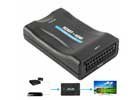
Pro první uvedený směr je určen převodník SCART na HDMI. Má analogový vstup SCART, digitální výstup HDMI a napájení DC 5 V. Uvádí výstupní režimy 720p a 1080p. Převod může přizpůsobit signál připojenému displeji, ale nepřidá detaily, které původní obraz neobsahuje. Zkontrolujte také podporovaný obrazový formát a potřebné propojovací kabely.
Opačný převodník přijímá HDMI a poskytuje SCART výstup. Může se hodit při připojování vhodného modernějšího zdroje ke staršímu televizoru. Před nákupem porovnejte podporované vstupní a výstupní režimy, zvuk i požadavky na napájení. Vyobrazení stejného konektoru na obou různých výrobcích není důkazem, že lze převodník používat obousměrně.


Rozšíření portů, změna konektoru a Wi-Fi připojení
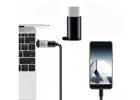
Malý adaptér micro USB na USB-C umožňuje propojit odpovídající konektory. Před použitím ověřte jejich provedení a určení adaptéru. Rychlost dat i nabíjení závisí na podpoře zařízení, kabelu a celé propojovací cestě. Změna tvaru konektoru sama o sobě nepřidává rychlejší přenos, vyšší nabíjecí výkon nebo obrazový výstup.
Čtyřportový USB rozbočovač nabízí samostatné vypínače a kontrolky. Uvedeno je napájení DC 5 V a napájecí adaptér není součástí balení. Jedenáctiportový model přidává například HDMI, VGA, čtečky SD a TF a síťový port RJ45 10/100 Mbit/s; jeho čtyři USB porty jsou USB 2.0. Rozlišujte proto počet zásuvek od jejich rychlosti a při souběžném provozu počítejte s možnostmi připojení k počítači.
Čtyřfunkční adaptér USB-C nabízí HDMI, VGA, USB 3.0 a USB-C PD pro napájení. Podpora obrazu i nabíjení musí odpovídat připojenému zařízení. Před objednáním si ověřte rozlišení, počet současně použitelných displejů a potřebný napájecí zdroj. Horní údaj nabíjecího výkonu nepředstavuje automaticky výkon dostupný každému notebooku. Wi-Fi USB adaptér může doplnit bezdrátové připojení kompatibilního počítače. Tento model uvádí pásma 2,4 a 5 GHz. Před nákupem ověřte ovladač pro konkrétní operační systém a verzi; přítomnost volného USB portu je jen jednou z podmínek. Skutečná rychlost závisí také na síti, signálu a připojení.


Držáky, suchý zip a vedení kabeláže kolem stolu
Začněte přehledem připojených zařízení. Nepoužívané kabely odpojte a zbylé rozdělte podle toho, kam vedou. Připravte trasu mimo průchody a místa, kde by se mohl kabel skřípnout nebo ostře ohýbat. Nechte přiměřenou rezervu pro pohyb židle, nastavení monitoru i vysunutí přístroje a zároveň zabraňte volným smyčkám v cestě.
K uspořádání na vhodném povrchu poslouží držáky kabelů. Základní sada obsahuje 10 silikonových držáků, trojbalení 30 a pětibalení 50 kusů. Před lepením ověřte vhodnost podkladu a připravte jej podle pokynů výrobku. Pásku se suchým zipem o rozměrech 3 m × 1,5 cm můžete zkrátit podle potřeby. Kabely spojujte tak, aby zůstaly dostupné a nebyly stlačené nebo namáhané u konektorů.
Kabelová spirála může pomoci vést několik kabelů společně; vhodný průměr a délku vybírejte podle skutečného svazku. Smršťovací bužírka má jiné použití: jde o materiál pro odpovídající ochranu spoje či vodiče podle jeho parametrů. Pro práci je nutné znát vhodný průměr, teplotní a elektrické určení i postup výrobce. Opravy síťových přívodů a elektroinstalace svěřte kvalifikované osobě.


Péče o kabely a přehled při zapojování
Při odpojování držte konektor nebo zástrčku, netahejte za samotný kabel. Veďte kabeláž bez ostrých ohybů a mechanického napětí. Adaptéry a rozbočovače používejte podle jejich napájecích limitů a ponechte jim potřebné podmínky pro provoz. Viditelně poškozený přívod nepoužívejte a vhodné řešení ověřte podle druhu zařízení.
Pro širší nabídku můžete pokračovat do kategorie Elektrospotřebiče a elektrozboží nebo do tematických podkategorií výše. Před objednáním si vedle konektorů poznamenejte také model zařízení, směr signálu a požadované funkce. Tento krátký přehled vám usnadní porovnání a pomůže předejít nákupu adaptéru, který má sice správný tvar, ale jiné určení.
Jak vybrat vhodné propojení
Zjistěte konektory
Prohlédněte oba přístroje a zaznamenejte přesné porty. Ověřte také, zda jde o vstup, výstup nebo napájecí připojení.
Určete požadovaný obraz
Porovnejte rozlišení, frekvenci a další funkce celé sestavy. U kabelu sledujte konkrétní parametry a označení jeho typu.
Ověřte funkce USB-C
V dokumentaci zařízení zjistěte podporu potřebného protokolu pro obraz. MHL a DisplayPort Alt Mode posuzujte podle konkrétního adaptéru.
Zkontrolujte směr převodu
SCART na HDMI a HDMI na SCART vybírejte podle zdroje a displeje. Řiďte se označením vstupů a výstupů.
Promyslete napájení
Prověřte požadavky rozbočovače, připojených periferií a případného externího zdroje. Přítomnost portu sama neurčuje dostupný výkon.
Porovnejte délku a balení
Kabel vybírejte pro skutečnou trasu. U držáků rozlište sady 10, 30 a 50 kusů a ověřte způsob upevnění.
Připravte bezpečnou trasu
Chraňte kabely před skřípnutím a přehnutím, neveďte je přes průchody a elektrické přívody používejte v povolených mezích.
Časté otázky
Jak vybrat HDMI kabel pro 4K?
Určete kromě rozlišení také požadovanou frekvenci a další funkce. Porovnejte podporu na zdroji i displeji a konkrétní parametry kabelu. Například pro běžné 4K při 60 Hz slouží certifikovaná kategorie Premium High Speed. U zde nabízeného třímetrového kabelu vycházejte z jeho výslovné specifikace a porovnejte ji s požadavky zdroje a displeje.
Proč obraz přes USB-C nemusí fungovat?
Port, adaptér a zařízení musí podporovat odpovídající způsob přenosu. USB-C je tvar konektoru, nikoli automatická záruka obrazového výstupu. U běžného obrazového adaptéru ověřte požadovaný alternativní režim, u kabelu označeného MHL výslovně podmínky MHL. Zkontrolujte také správný vstup displeje a zapojení.
Jak spojit starší přehrávač s HDMI televizorem?
Pokud má přehrávač výstup SCART a televizor vstup HDMI, porovnejte převodník SCART na HDMI. Ověřte podporovaný formát, napájení a potřebné kabely. Nabízený model uvádí výstup 720p nebo 1080p; přizpůsobení rozlišení však neobnoví detaily chybějící ve zdrojovém obrazu.
Jsou oba směry převodu SCART a HDMI zaměnitelné?
Ne, uvedené převodníky mají odlišný vstup a výstup. SCART na HDMI vede ze SCART zdroje do HDMI displeje. HDMI na SCART je určený pro opačně vybavená zařízení. Před výběrem si proto napište celou cestu signálu a ověřte označení konektorů.
Jak dostat obraz telefonu do televize?
Vyberte způsob podporovaný telefonem i přijímačem. Kabelové zapojení potřebuje odpovídající obrazový výstup a kompatibilní adaptér. U bezdrátového přijímače ověřte způsob zrcadlení, napájení i podporu konkrétního obsahu. Některé aplikace mohou mít vlastní omezení přenosu obrazu.
Co ovlivňuje rychlost USB rozbočovače?
Rychlost portů, připojení k počítači, zařízení a souběžné přenosy. Více zásuvek neznamená stejnou propustnost pro každou při plné zátěži. Vedle dat ověřte i napájení periferií. Při potížích vyzkoušejte zařízení přímo v odpovídajícím portu počítače a zkontrolujte jeho požadavky.
Jak udržet kabely u stolu přehledné?
Oddělte nepoužívané kabely, zbylé označte a připravte jim trasu. Pro uchycení můžete zvolit držáky nebo pásku se suchým zipem. Zachovejte přístup ke konektorům a rezervu pro pohyb zařízení. Svazek nemačkejte a respektujte provozní podmínky elektrických přívodů.
Jak postupovat se smršťovací bužírkou?
Nejdříve zvolte správný typ pro vodič a účel spoje. Délku, průměr a způsob ohřevu určete podle parametrů výrobce; univerzální teplota pro všechny bužírky neplatí. Pracujte na odpojeném vedení a bez přímého plamene. U síťových přívodů a elektroinstalace přenechte opravu kvalifikované osobě.